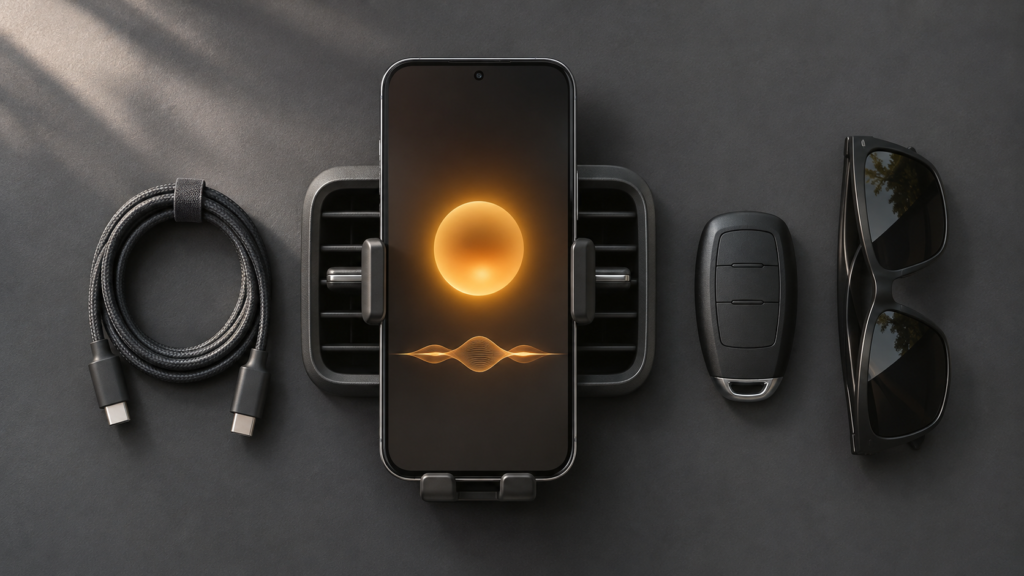
Kısaca: CarPlay Gemini kullanımı, iPhone'daki Gemini uygulamasının araç ekranına taşınmasıyla eller serbest sohbet, e-posta ve takvim kontrolü sağlıyor. Güvenli kullanım için uygulamayı önceden güncelleyip mikrofon iznini vermeniz, Gemini Live'ı telefonda bir kez açmanız ve sürüş sırasında ekranla değil sesle komut vermeniz gerekiyor.
- Gemini, Apple CarPlay'e kademeli olarak dünya genelinde geliyor; iPhone'da güncel uygulama ve mikrofon izni şart.
- Sürüş sırasında ekrana dokunmak yerine sesli komut ve Gemini Live sohbeti kullanılmalı.
- Uzun yanıtlar ve karmaşık görevler park halindeyken yapılmalı; sürüşte kısa komutlar tercih edilmeli.
- Bağlantı sorunlarında önce iPhone'daki uygulama sürümü, izinler ve Gemini Live geçmişi kontrol edilmeli.
İçindekiler
CarPlay Gemini kullanımı, iPhone kullanıcılarının araç ön panelinden eller serbest görüşme yapmasına, e-postalarına bakmasına ve programlarını kontrol etmesine olanak tanıyor. Google, Gemini uygulamasını Apple CarPlay’e taşıdı; dağıtım dünya genelinde kademeli olarak ilerliyor. Ancak bu kolaylık, direksiyon başında ekranla uğraşma alışkanlığını geri getirmemeli. Aşağıdaki adımlar, asistanı güvenli sınırlar içinde tutmanız için hazırlandı.
CarPlay Gemini kullanımı neden güvenli sürüş sınırı gerektiriyor?
Araç ekranındaki her yeni uygulama, sürücünün dikkatini yola vermekten uzaklaştırma riski taşır. Gemini’nin avantajı, çoğu işi sesle halletmesi. Yine de uzun yanıtlar, ekranda okunacak e-postalar ve karmaşık takvim işlemleri dikkat dağıtabilir.
Bu yüzden temel kural basit: Sürüş sırasında gözünüz yolda, eliniz direksiyonda kalsın. Gemini’yi bir bilgi kaynağı ve sesli komut aracı olarak kullanın; ekranı bir telefon gibi tüketmeyin.
Kurulum öncesi hangi belirtiler eksik ayarı gösterir?
Gemini CarPlay ekranında görünmüyorsa ya da sesli komutlara yanıt vermiyorsa sorun genellikle uygulama tarafında. Şu belirtiler eksik kuruluma işaret eder:
- iPhone’da Gemini uygulaması eski sürümde kalmış.
- Mikrofon izni verilmemiş veya kısıtlanmış.
- Gemini Live telefonda hiç açılmamış.
- CarPlay bağlantısı kurulmuş ama uygulama araç ekranında listelenmiyor.
Google’ın duyurusuna göre başlangıç için güncel uygulama, mikrofon izni ve telefonda en az bir kez Gemini Live kullanımı yeterli. Bu üç adım tamamsa CarPlay Gemini kullanımı sorunsuz başlar.
Güvenli kullanım için 6 adım
1. Uygulamayı ve iPhone’u sürüşten önce hazırlayın
Yola çıkmadan önce App Store’dan Gemini uygulamasını güncelleyin. iPhone’unuzun işletim sistemi sürümünü de kontrol edin. Bu hazırlığı park halinde yapmak, sürüş sırasında ekranla uğraşma ihtiyacını ortadan kaldırır.
2. Mikrofon iznini ve Gemini Live’ı doğrulayın
Ayarlar üzerinden Gemini’nin mikrofon erişimine sahip olduğundan emin olun. Ardından uygulamayı telefonda açıp Gemini Live ile kısa bir konuşma yapın. Bu deneme, CarPlay’de sesli komutun çalışıp çalışmadığını erkenden gösterir.
3. CarPlay bağlantısını kontrollü kurun
Aracı çalıştırmadan önce kablolu ya da kablosuz CarPlay bağlantısını kurun. Gemini’nin araç ekranındaki uygulama listesinde göründüğünü doğrulayın. Bağlantı sırasında telefonla oynamak yerine işlemi tamamlayıp yola çıkın.
4. Sürüşte yalnızca sesli komut kullanın
CarPlay Gemini kullanımı sırasında ekrana dokunmak yerine sesli komutları tercih edin. “Bugünkü toplantım ne zaman?”, “Son e-postamı özetle” gibi kısa istekler hem hızlı yanıt verir hem de dikkatinizi yolda tutar. Uzun listeleri ekrandan okumaya çalışmayın.
5. Karmaşık görevleri park haline bırakın
Uzun e-posta yazma, takvim düzenleme veya çok adımlı sorgular sürüş sırasında uygun değil. Bu tür işleri mola verdiğinizde ya da park ettikten sonra yapın. Gemini Live’ın önceki konuşmalara devam edebilmesi, yarıda kalan işi sonra tamamlamanızı kolaylaştırır.
6. Yanıtları kısa tutacak şekilde sorun
Sorularınızı “kısaca”, “tek cümleyle” gibi ifadelerle sınırlayın. Böylece asistanın uzun yanıtları sizi yoldan koparmaz. CarPlay Gemini kullanımı, doğru sorulduğunda gerçekten eller serbest bir deneyime dönüşür.
Hangi durumlarda uzmana veya desteğe başvurmalı?
Uygulama güncel, izinler açık ve Gemini Live telefonda çalışıyor ama CarPlay ekranında hâlâ sorun varsa bağlantı tarafına bakmak gerekir. Kabloyu değiştirmek, kablosuz bağlantıyı yeniden kurmak ve aracın multimedya sistemini yeniden başlatmak ilk denenecekler arasında.
Sorun yalnızca Gemini’de değil, CarPlay’in tamamında görülüyorsa araç yetkili servisine veya Apple desteğine başvurun. Ayrıca sürüş sırasında asistanın sürekli dikkatinizi çektiğini fark ediyorsanız kullanımı azaltmak en güvenli tercih.
Kısa kontrol listesi
| Kontrol | Ne zaman yapılır |
|---|---|
| Uygulama güncellemesi | Yola çıkmadan önce |
| Mikrofon izni | İlk kurulumda |
| Gemini Live denemesi | Telefonda, park halinde |
| CarPlay bağlantısı | Araç çalışmadan |
| Sesli komut alışkanlığı | Her sürüşte |
Bu adımlar, CarPlay Gemini kullanımını hem pratik hem de güvenli hale getirir. Asistanı bir sürüş yardımcısı gibi düşünün; ekranı değil, sesinizi kullanın.
Sık sorulan sorular
Gemini Apple CarPlay'de nasıl açılır?
iPhone'da Gemini uygulamasını güncelleyin, mikrofon iznini verin ve telefonda Gemini Live'ı en az bir kez kullanın. CarPlay bağlandığında uygulama araç ekranındaki listede görünür.
Sürüş sırasında Gemini'ye e-posta okutmak güvenli mi?
Kısa özetler sesli dinlenebilir, ancak uzun e-postaları ekrandan okumak dikkat dağıtır. Uzun içerikleri park halinde veya molada inceleyin.
Gemini CarPlay'de görünmüyorsa ne yapmalıyım?
Önce uygulama sürümünü, mikrofon iznini ve Gemini Live kullanımını kontrol edin. Sorun sürerse kabloyu değiştirin, kablosuz bağlantıyı yeniden kurun ve aracın multimedya sistemini yeniden başlatın.
Gemini Live olmadan CarPlay'de kullanılabilir mi?
Google'ın başlangıç koşullarına göre telefonda en az bir kez Gemini Live kullanımı gerekiyor. Bu adım tamamlanmadan araç ekranında sesli sohbet beklendiği gibi çalışmayabilir.